Vous retrouverez dans ce guide pas‑à‑pas pour télécharger et archiver vos constats sur PC avec la nouvelle application dédiée.
Télécharger l’application
- Ouvrez le bandeau “Configuration”

- Allez sur “Stockage”

- Cliquez sur “Télécharger”

Utilisation de l'application
1. Sélectionner une période

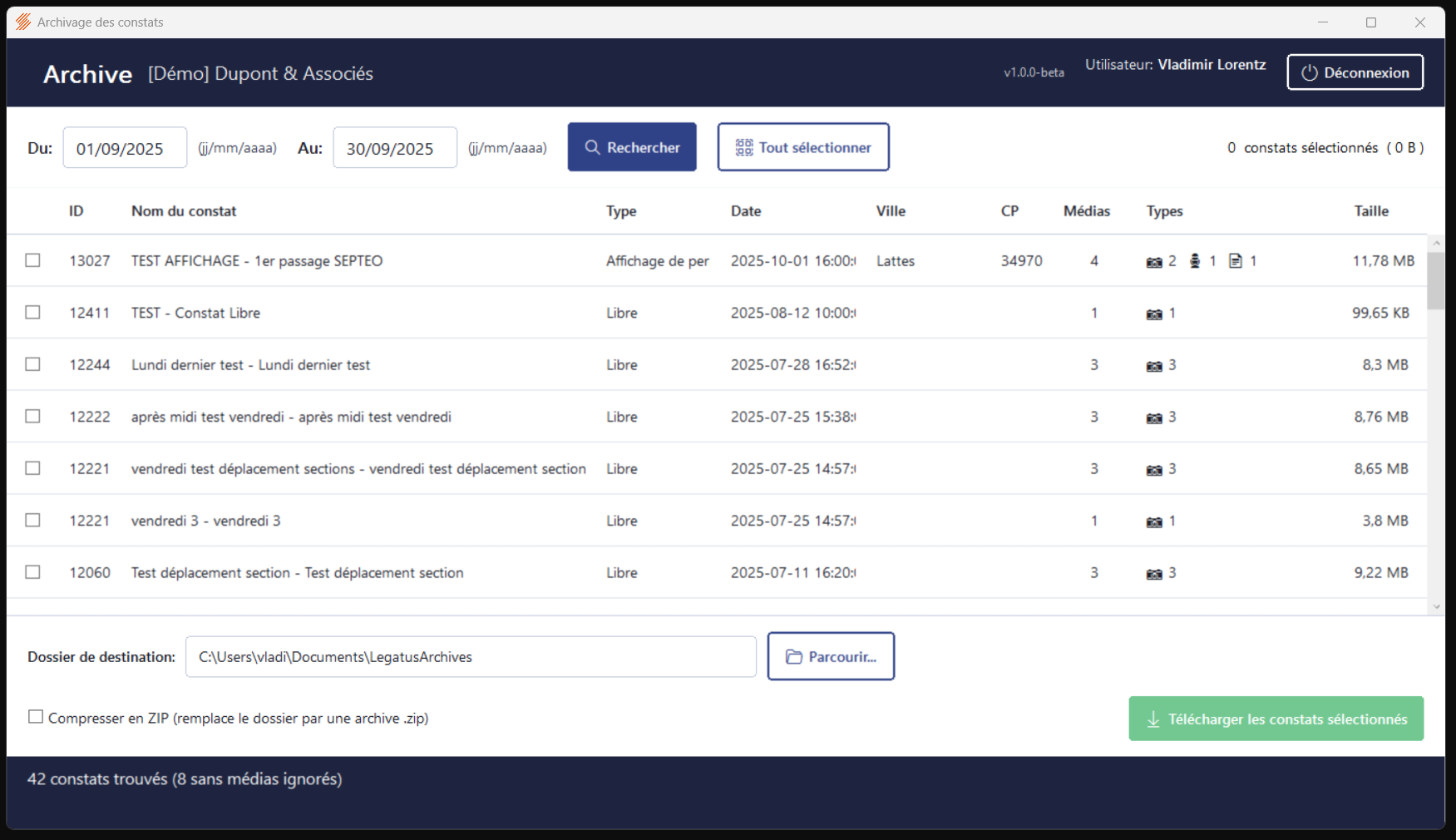
Écran principal
Par défaut, l'application affiche les constats du mois dernier.
Pour changer la période :
- Cliquez dans le champ "Date de début"
- Saisissez la date au format
JJ/MM/AAAA(ex: 01/10/2024)
- Cliquez dans le champ "Date de fin"
- Saisissez la date de fin
- Cliquez sur "Charger les constats"
Astuce : Vous pouvez aussi utiliser les flèches pour ajuster les dates
2. Sélectionner les constats à télécharger
La liste affiche tous vos constats avec médias pour la période choisie.
Pour chaque constat, vous voyez :
- Numéro du constat
- Date du constat
- Adresse
- Nombre de médias (photos, vidéos, fichiers)
- Taille totale des fichiers
Sélection :
- Cochez les constats que vous voulez télécharger
- Ou cliquez sur "Tout sélectionner" pour tout cocher
- Ou cliquez sur "Tout désélectionner" pour tout décocher
En bas de l'écran, vous voyez :
- Le nombre de constats sélectionnés
- La taille totale à télécharger
3. Choisir le dossier de destination
Par défaut, les fichiers sont enregistrés dans :
C:\Users\VotreNom\Documents\LegatusArchives\Pour changer :
- Cliquez sur "Parcourir…"
- Choisissez un autre dossier
- Cliquez sur "Sélectionner le dossier"
Conseil : Choisissez un disque avec beaucoup d'espace disponible (certains constats peuvent faire plusieurs Go)
4. Lancer le téléchargement
- Vérifiez votre sélection
- Cliquez sur "Télécharger les constats sélectionnés"

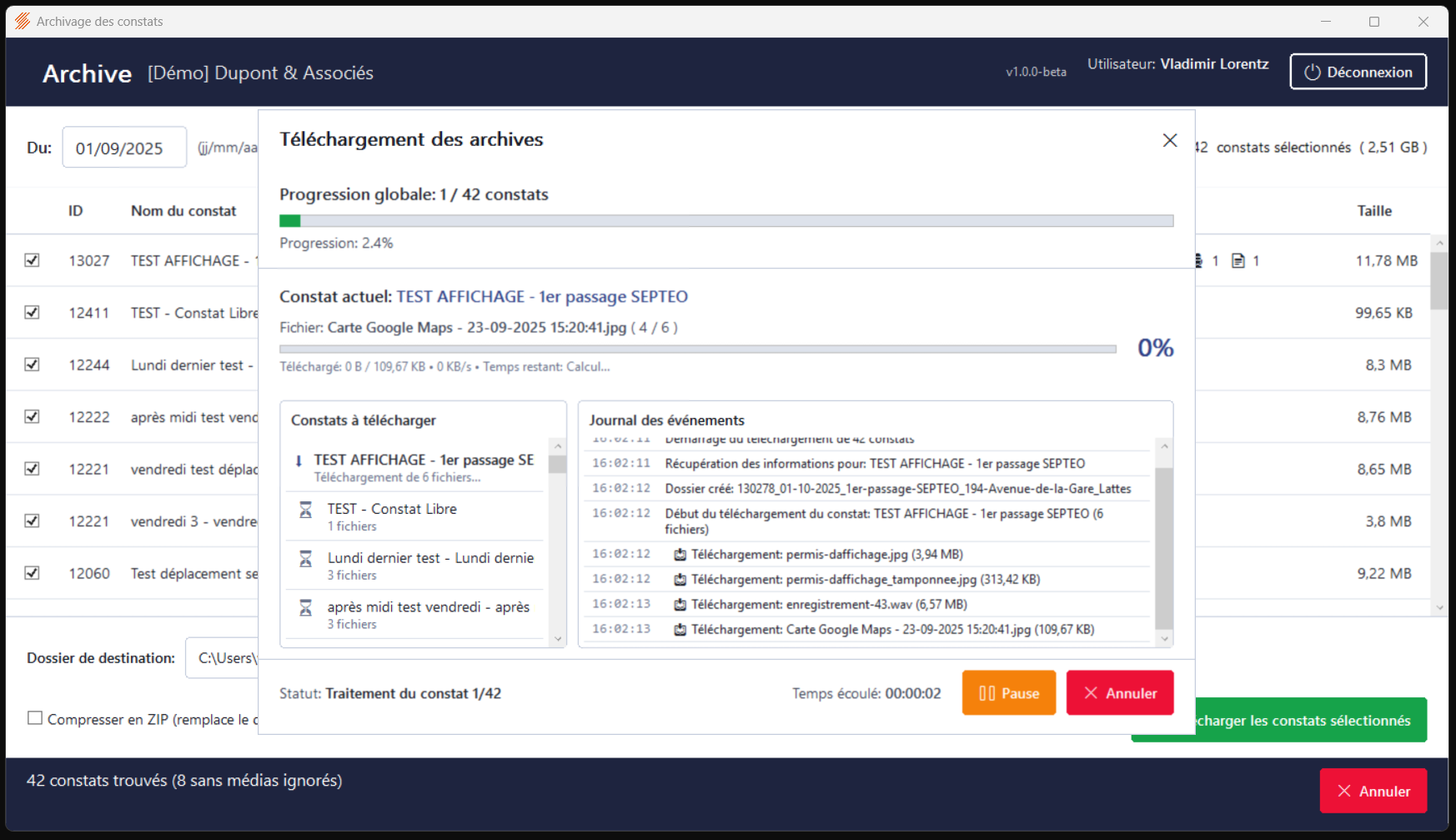
Fenêtre de progression
Vous voyez en temps réel :
- Constats téléchargés avec succès
- Constat en cours de téléchargement
- Barre de progression globale
- Fichier en cours de téléchargement
- Temps restant estimé
Vous pouvez :
- Mettre en pause si vous avez besoin de libérer de la bande passante
- Reprendre quand vous le souhaitez
- Annuler pour arrêter complètement
Note : En cas d'interruption (perte de connexion, etc.), vous pouvez relancer le téléchargement. Les fichiers déjà téléchargés ne seront pas re-téléchargés.