AI Transcription vous permet de créer, importer et transcrire vos dictées en toute simplicité. Suivez ces étapes pour réaliser vos dictées.
Ouvrir AI Transcription
Accédez à votre espace AI Transcription depuis votre téléphone ou votre ordinateur.
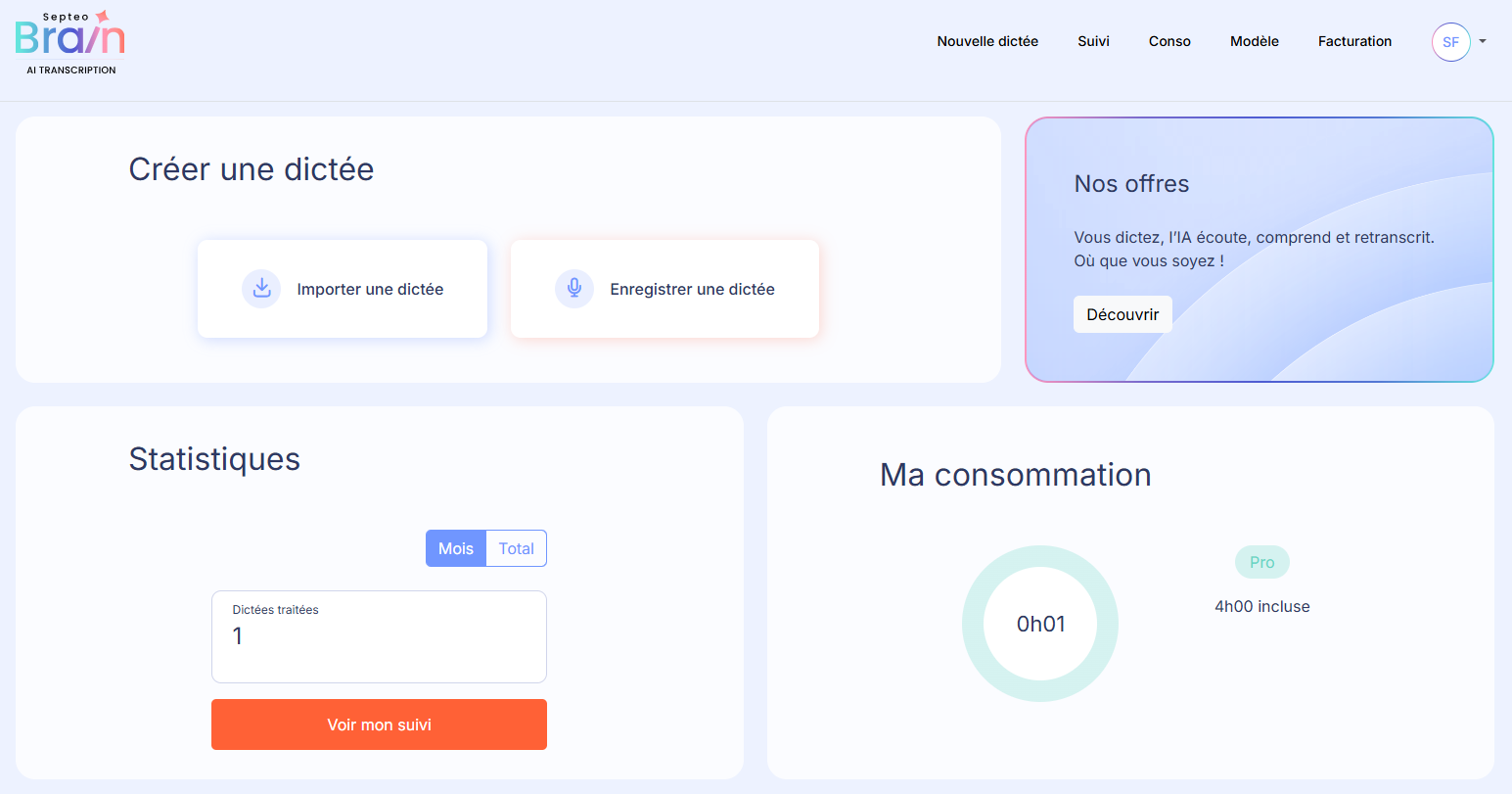
Choisir votre mode de création
Vous avez deux possibilités :
- Importer une dictée : si vous utilisez un dictaphone externe, cliquez sur “Importer une dictée” et sélectionnez votre fichier audio.
- Enregistrer une dictée : si vous souhaitez dicter directement depuis l’application, cliquez sur “Enregistrer une dictée” et lancez l’enregistrement.
Lancer la transcription
Une fois votre dictée téléchargée ou enregistrée :
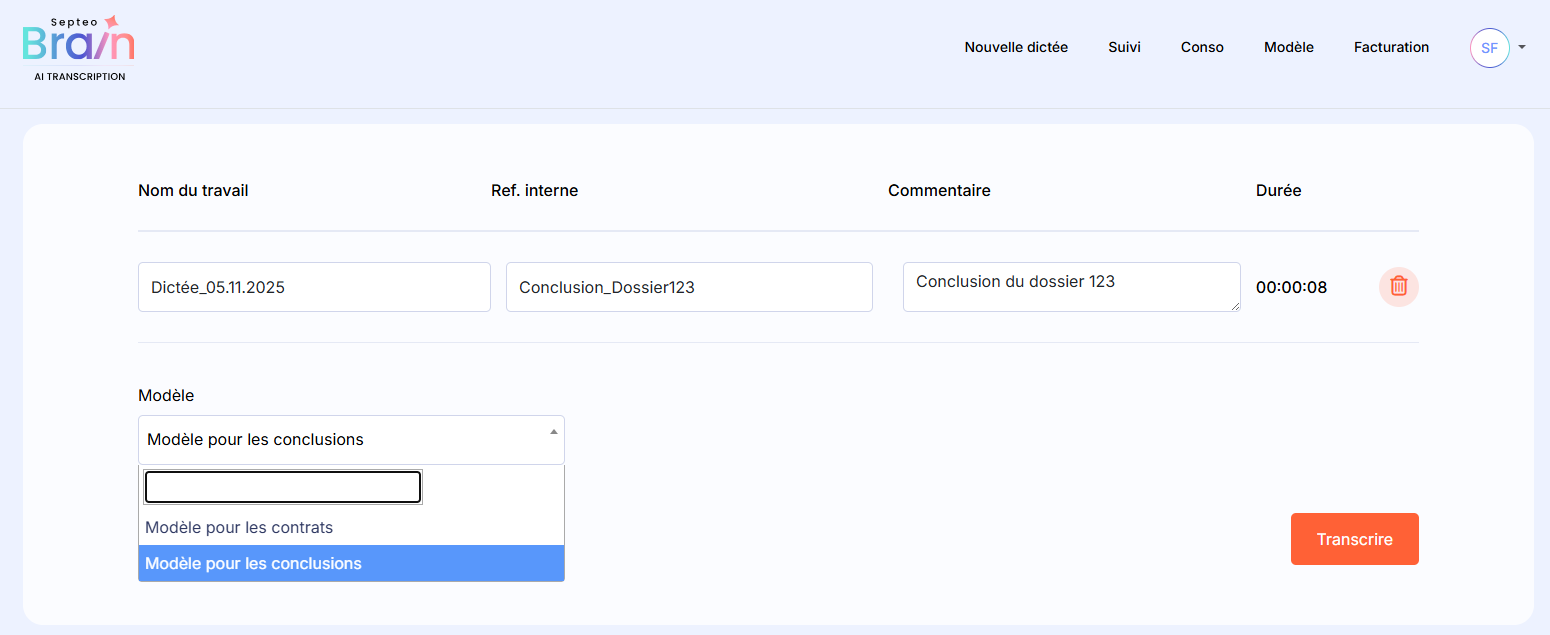
- Cliquez sur “Transcrire” pour démarrer le processus.
- Renseignez les champs facultatifs :
- Nom du travail
- Référence interne
- Commentaire (pour ajouter un contexte ou une précision).
Sélectionner votre modèle Word
Choisissez le modèle personnalisé dans lequel la dictée sera retranscrite.
👉 En savoir plus sur la personnalisation de vos modèles Word dans AI Transcription
Confirmer la transcription
Cliquez à nouveau sur “Transcrire” pour lancer le traitement.
Votre dictée est alors envoyée et automatiquement retranscrite (cette étape peut prendre quelques instants selon la durée de l’audio).
Retrouver et exploiter votre dictée
Une fois la transcription terminée, rendez-vous dans l’onglet “Suivi”.
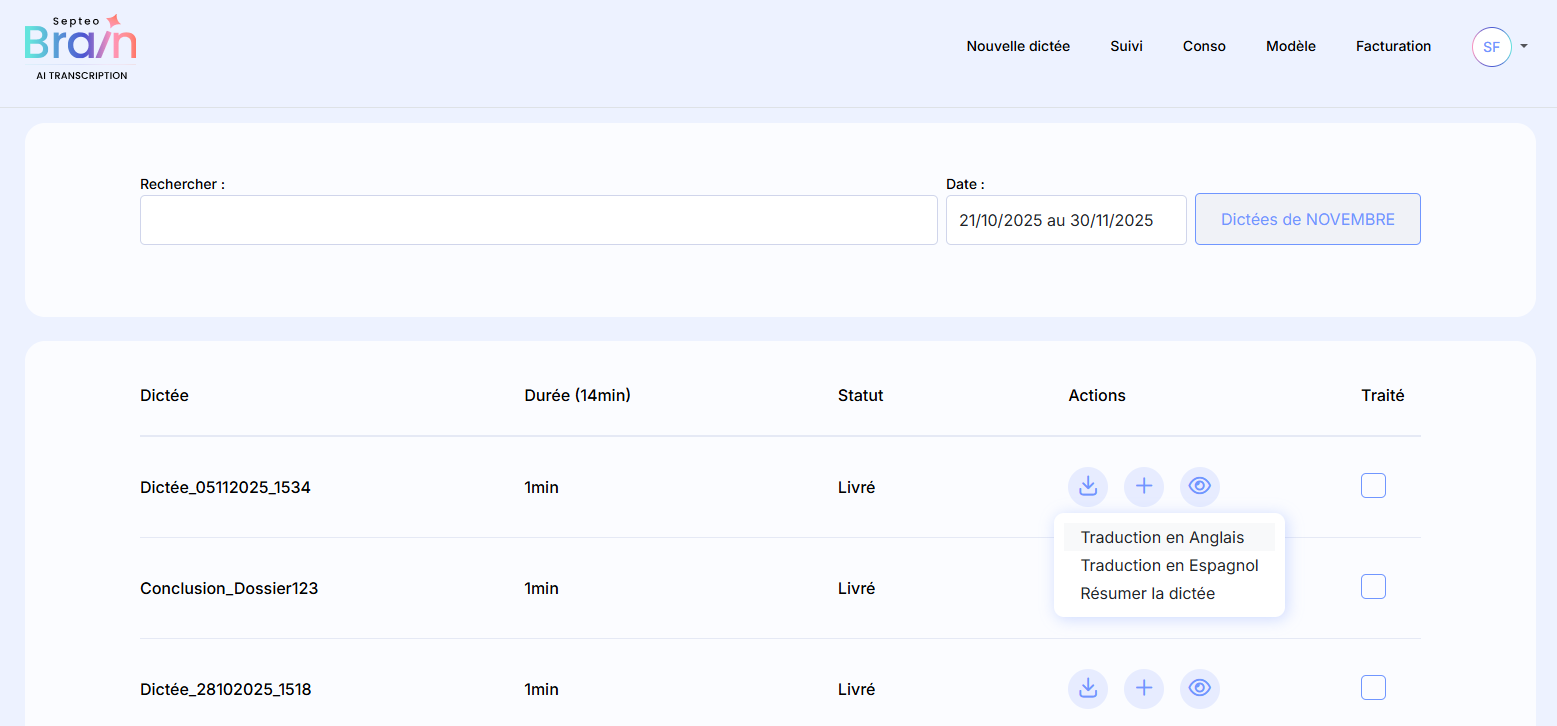
Depuis cet espace, vous pouvez :
- Télécharger le document Word généré
- Traduire votre dictée (anglais ou espagnol)
- Générer un résumé
- Consulter les informations de la dictée
- Télécharger l’audio enregistré