Objectif
AI Transcription vous permet de transcrire automatiquement vos dictées audio (lettres, conclusions, constats, rapports, etc.) et de les insérer directement dans vos modèles Word personnalisés.
Grâce à un système simple de balises dynamiques, l’IA peut injecter le contenu de la transcription aux bons endroits de votre document.
Étape 1 – Préparer votre modèle Word
Vous pouvez utiliser votre propre modèle Word (exemple : modèle de courrier, constat, rapport …).
Le modèle peut inclure :
- Votre en-tête et logo de cabinet
- Vos coordonnées
- Des zones de texte ou de signature
- Tout autre élément graphique habituel de votre structure
💡 Conseil : partez d’un de vos modèles Word existants pour conserver votre mise en page habituelle.
Étape 2 – Insérer les balises dynamiques
Les balises permettent à l’IA de reconnaître où placer les informations issues de la dictée.
Le format d’une balise est (entre crochets et en majuscule) : {{XXXXXX}}
Exemples de balises courantes :
- {{DATE}}
- {{DESTINATAIRE}}
- {{TEXTE}} → Contenu de la dictée transcrite
- {{NOM}}
- {{SOCIETE}}
- {{ADRESSE}}
Étape 3 – Importer le modèle dans AI Transcription
- Ouvrez AI Transcription.
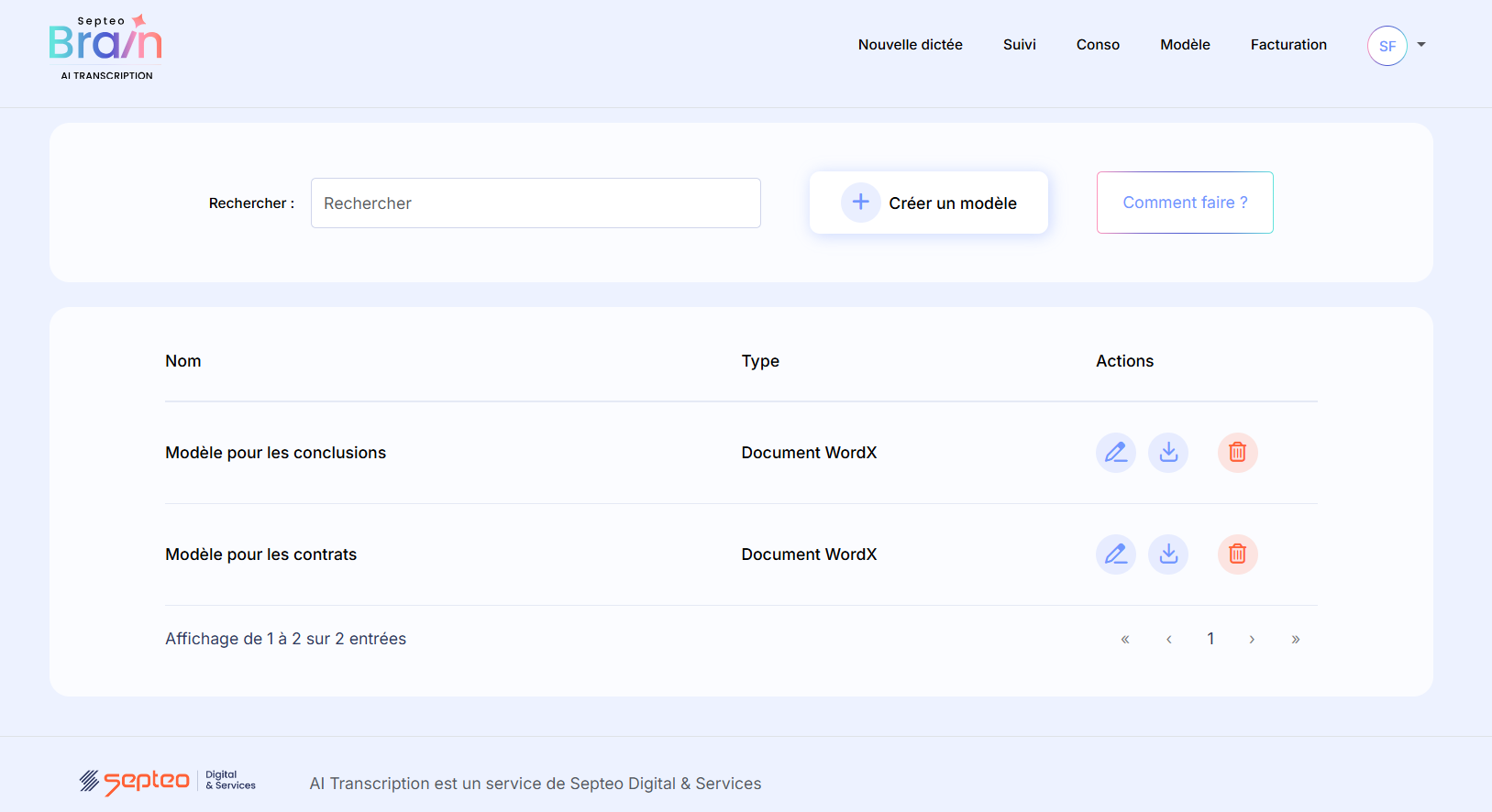
- Accédez à l’onglet ”Modèle” .
- Cliquez sur ”Créer un modèle”.
- Sélectionnez votre fichier contenant les balises.
- Enregistrez.
Une fois le modèle importé, vous pourrez le sélectionner lors de l’envoi de la dictée. L’IA remplacera alors automatiquement les balises par les données issues de la dictée ou du formulaire associé.
F.A.Q
Puis-je avoir plusieurs modèles ?
Oui, vous pouvez importer plusieurs modèles (par type d’acte, client, ou destinataire).
Que se passe-t-il si une balise n’a pas de valeur issue de la dictée ?
L’IA laissera la balise vide et vous pourrez par la suite compléter cela sur le document.